Featured image of post كيفية تغيير اختصارات النسخ واللصق في Mac لتتطابق مع إعدادات Windows

كيفية تغيير اختصارات النسخ واللصق في Mac لتتطابق مع إعدادات Windows

مفيد عند استخدام Mac و Windows معاً، نقدم خطوات تغيير مفاتيح التعديل من تفضيلات النظام لمطابقة اختصارات النسخ واللصق مع أسلوب Windows (الاعتماد على مفتاح Ctrl).

مقدمة

عند التبديل بين استخدام Windows و Mac، تختلف مفاتيح اختصار لوحة المفاتيح شائعة الاستخدام مثل النسخ واللصق والتراجع. سأقدم هنا طريقة لمطابقتها.

طريقة الإعداد (macOS Ventura)

  1. افتح إعدادات النظام
  2. حدد لوحة المفاتيح
  3. حدد اختصارات لوحة المفاتيح
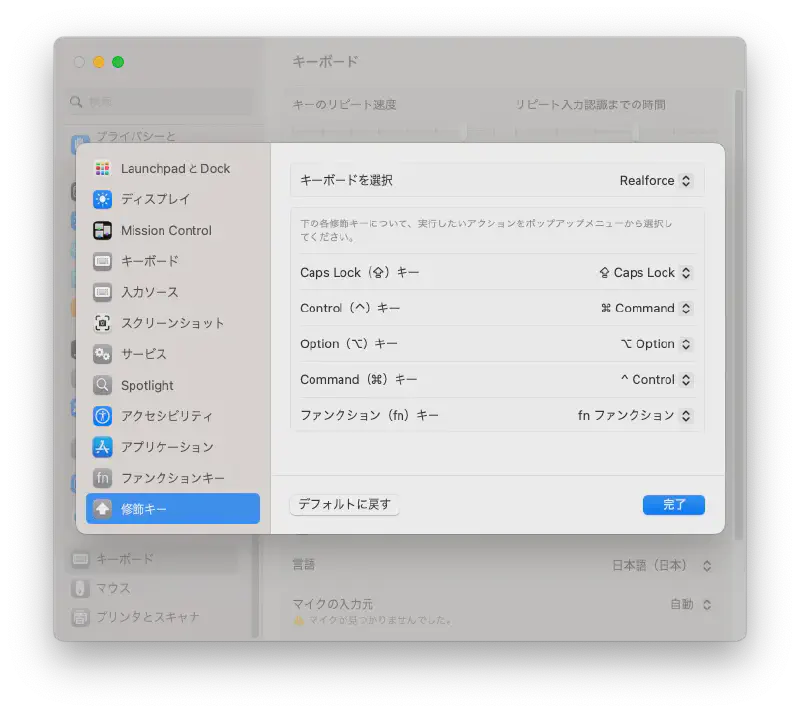
  4. حدد مفاتيح التعديل
  5. عيّن مفتاح Control(^) إلى “⌘ Command”
  6. عيّن مفتاح Command(⌘) إلى “^ Control”
  7. انقر فوق تم

هذا كل شيء

مبني باستخدام Hugo
قالب Stack مصمم من Jimmy