تنزيل nano.exe
https://sourceforge.net/projects/nano-for-windows/
افتح الرابط أعلاه وانقر على Download لتنزيل GNU-Nano_Win32(static).zip.
قم بفك ضغط ملف zip وضع nano.exe في أي مجلد تريده.
- لا يدعم الإدخال باللغة اليابانية. (اعتبارًا من 2024/03/31)
تعيين متغيرات البيئة
لاستخدام nano.exe من موجه الأوامر، يجب عليك تعيين متغيرات البيئة.
- اضغط على مفتاح
Win+ مفتاحR، واكتبsysdm.cplثم اضغط على مفتاحEnter. - انقر على
خصائص النظام(System Properties). - انقر على
متغيرات البيئة(Environment Variables). - حدد
Pathتحتمتغيرات النظاموانقر علىتعديل(Edit). - انقر على
جديد(New) وأضف مسارnano.exe. - انقر على
OKلإغلاق جميع مربعات الحوار. - أعد تشغيل موجه الأوامر واكتب
nanoللتحقق مما إذا كان يعمل.
كيفية استخدام nano
عند كتابة nano وتشغيله، ستظهر الشاشة التالية.
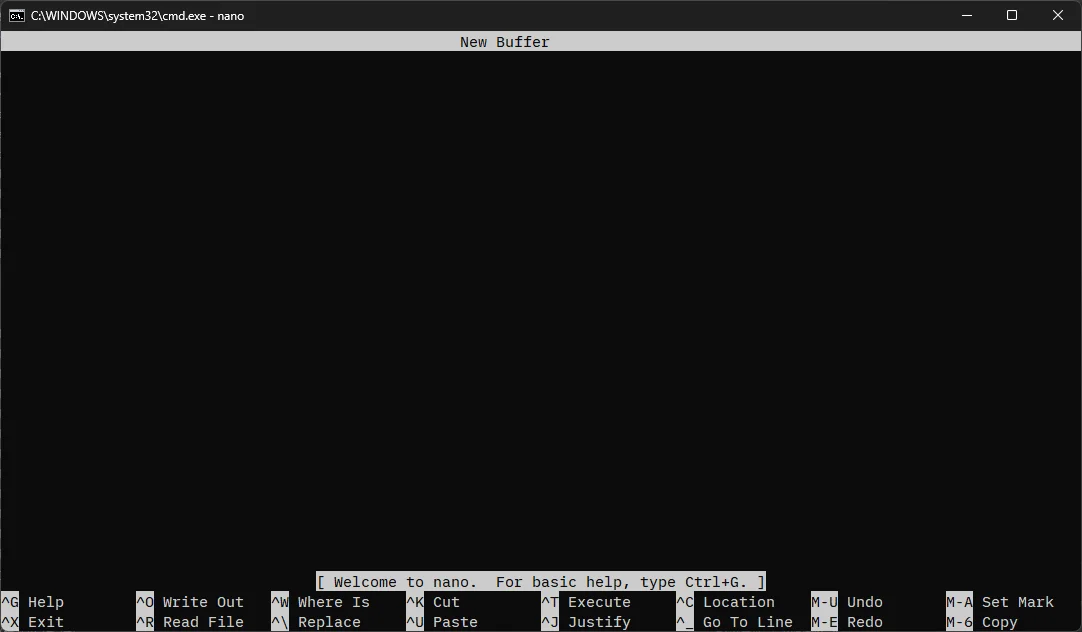
يتم عرض تفسيرات الاختصارات أسفل الشاشة.
معاني الرموز هي كما يلي.
^يمثل مفتاحCtrl.M-يمثل مفتاحAlt.
للحفظ والإغلاق، اضغط على Ctrl + S متبوعًا بـ Ctrl + X.